
Como instalar driver de leitora USB no PC

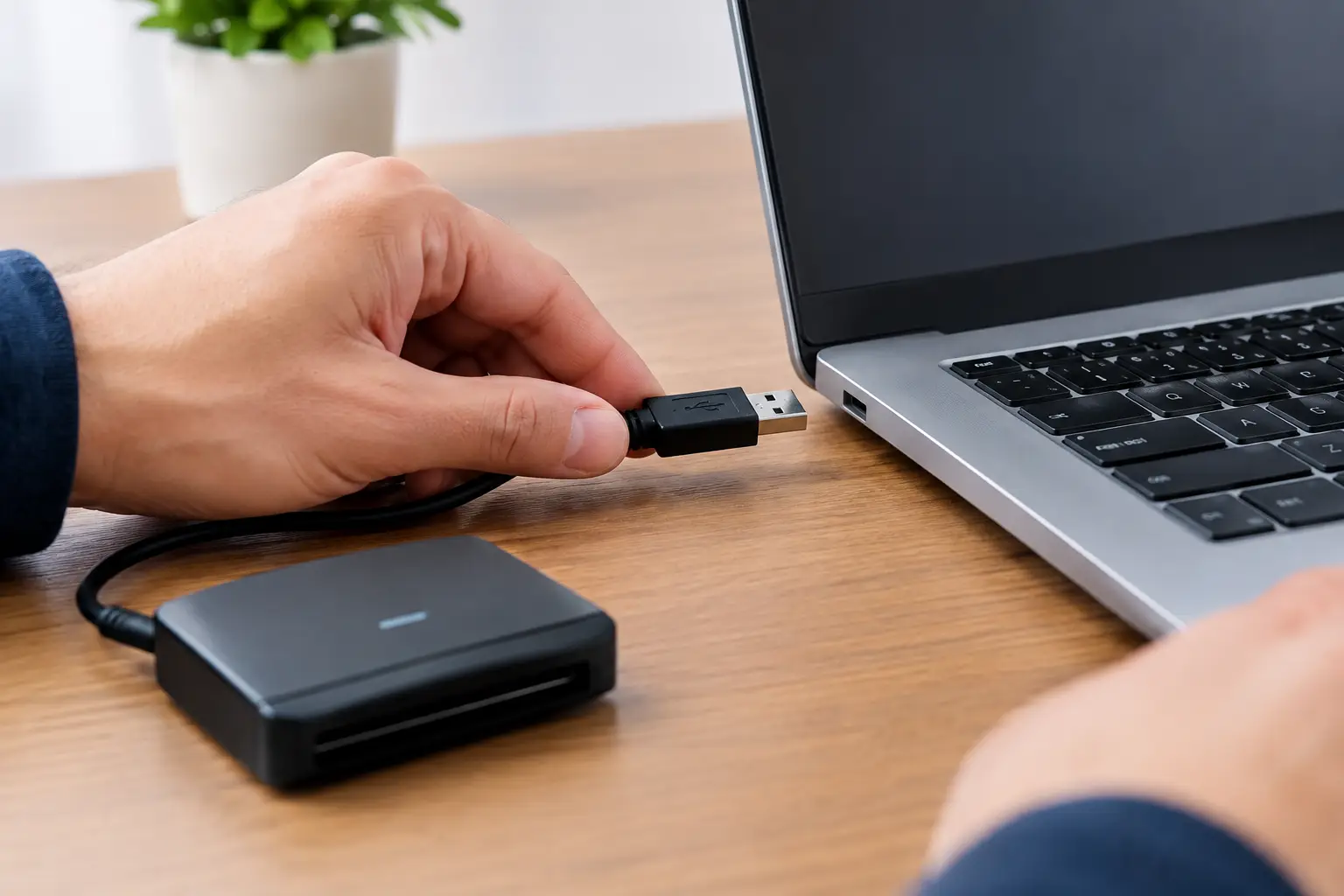
Quando o certificado digital A3 está no cartão e a leitora não é reconhecida pelo computador, tarefas urgentes podem parar: emissão de nota fiscal, assinatura de documentos e acesso a portais. Saber como instalar driver de leitora USB evita tentativas aleatórias e reduz o risco de instalar arquivos incompatíveis.
A leitora é o equipamento que faz a comunicação entre o cartão com certificado digital e o sistema operacional. Ela precisa estar conectada corretamente e, em muitos casos, precisa de um driver específico para funcionar. O driver é o programa que permite ao Windows ou ao macOS identificar o dispositivo e usá-lo com segurança.
Antes de instalar o driver da leitora USB
O primeiro passo é identificar o modelo exato da leitora. Verifique a etiqueta no próprio equipamento, na embalagem ou na nota fiscal. Marca e modelo fazem diferença: um driver criado para outra leitora pode não reconhecer o dispositivo, mesmo que os dois equipamentos pareçam semelhantes.
Também confirme qual é o sistema operacional do computador e se ele é de 32 ou 64 bits. Em computadores com Windows, essa informação aparece nas configurações do sistema, na área de especificações do dispositivo. A maioria dos computadores atuais usa 64 bits, mas não convém presumir.
Mantenha em mãos o cartão do certificado digital e, se houver, o PIN cadastrado para ele. O PIN não costuma ser necessário para instalar o driver, mas será solicitado quando você for testar o certificado. Não tente adivinhar a senha várias vezes: o bloqueio do cartão pode exigir procedimentos adicionais para recuperação.
Como instalar driver de leitora USB no Windows
A sequência abaixo atende à maior parte das leitoras usadas com certificado digital A3. Alguns modelos funcionam automaticamente pelo Windows, mas a instalação manual ainda pode ser necessária quando a leitora não aparece ou apresenta erro.
1. Desconecte a leitora do computador
Antes de começar, retire a leitora da porta USB. Isso evita que o Windows tente configurar o dispositivo com um driver genérico antes da instalação do software correto.
Feche também programas que possam estar usando o certificado, como sistemas de nota fiscal, navegadores e aplicativos de assinatura. Se já houver uma instalação anterior com falha, reiniciar o computador antes de continuar pode ajudar a limpar processos que ficaram em execução.
2. Use o instalador compatível com o modelo
Baixe ou utilize somente o instalador indicado para a marca e o modelo da sua leitora, além da versão correta do sistema operacional. Evite sites de drivers genéricos, arquivos enviados por desconhecidos e programas que prometem atualizar todos os drivers do computador. Além de não resolverem o problema, essas opções podem trazer programas indesejados ou comprometer a segurança da máquina.
Ao abrir o arquivo de instalação, o Windows pode pedir permissão de administrador. Confirme apenas se você reconhece a origem do instalador. Siga as telas até o final e não desconecte ou reinicie o computador durante o processo, salvo quando o próprio programa solicitar.
3. Conecte a leitora somente quando solicitado
Depois que a instalação terminar, conecte a leitora diretamente em uma porta USB do computador. Se possível, evite hubs USB, extensões e portas de teclados ou monitores durante o primeiro teste. Esses acessórios podem fornecer energia insuficiente ou causar falhas de comunicação.
Aguarde alguns segundos. O Windows normalmente mostra uma notificação informando que o dispositivo está sendo configurado. Em seguida, insira o cartão do certificado na posição indicada pela leitora. Não force o cartão: o chip deve ficar voltado para o lado recomendado pelo fabricante do equipamento.
4. Reinicie e faça o teste
Mesmo quando não há aviso, reiniciar o computador após a instalação é uma boa prática. Isso permite que os serviços do driver sejam carregados corretamente e reduz conflitos com versões anteriores.
Depois de reiniciar, abra o aplicativo de gerenciamento do certificado ou acesse o sistema em que você costuma usar a credencial. Quando a aplicação solicitar a escolha do certificado, seu nome ou razão social deve aparecer na lista. Ao selecionar o certificado, informe o PIN somente na tela do sistema confiável que está sendo utilizado.
Como confirmar se a leitora foi reconhecida
No Windows, é possível verificar o reconhecimento pelo Gerenciador de Dispositivos. Pesquise esse nome no menu Iniciar e procure categorias como “Leitoras de cartão inteligente”, “Dispositivos de interface humana” ou “Controladores USB”. O nome exibido varia conforme o fabricante.
Se houver um ícone amarelo ao lado do dispositivo, há um problema de instalação ou compatibilidade. Nesse caso, clique no item para verificar a mensagem de erro, desconecte a leitora e reinstale o driver correto. Não é recomendável escolher automaticamente qualquer driver disponível na internet.
A leitora reconhecida não garante, por si só, que o certificado aparecerá. O computador também pode precisar do software de gerenciamento do cartão, conhecido em alguns casos como middleware. Esse componente permite que o sistema leia o certificado armazenado no chip. Em uma instalação completa, leitora, driver e software do cartão precisam estar compatíveis entre si.
Erros comuns e o que fazer
Se a leitora acende, mas o certificado não aparece, retire e recoloque o cartão com cuidado. Confira se o chip está limpo e se foi inserido no sentido correto. Testar o cartão em outra leitora compatível é uma forma prática de separar uma falha no cartão de uma falha no equipamento.
Quando a leitora não acende nem aparece no computador, experimente outra porta USB direta. Se ela funcionar em outra porta, o problema pode estar na conexão original, e não no driver. Se não funcionar em nenhum computador, pode haver defeito físico na leitora ou no cabo.
Outro cenário comum é o certificado aparecer, mas apresentar erro no momento de assinar. Nesse caso, verifique se a validade do certificado está ativa, se o PIN digitado está correto e se o navegador ou sistema utilizado reconhece certificados A3. Sistemas mais antigos podem exigir configurações adicionais ou não ser compatíveis com versões recentes do navegador.
Se a mensagem indicar que não há cartão inserido, embora o cartão esteja na leitora, atualize ou reinstale o software de gerenciamento do certificado. Esse erro costuma estar ligado ao middleware, não necessariamente ao driver da leitora.
Atenção ao uso no macOS e em computadores corporativos
Em computadores Mac, o processo para instalar driver de leitora USB pode mudar conforme a versão do macOS e o modelo da leitora. Nem todos os equipamentos possuem compatibilidade com todas as versões do sistema. Antes de instalar, confirme se há suporte específico para macOS e siga a orientação correspondente ao seu modelo.
Em empresas, computadores com políticas de TI podem bloquear instalações sem perfil de administrador. Nesse caso, tentar executar o instalador repetidamente não resolve. Solicite à equipe responsável que instale o driver e o software do certificado com permissões adequadas. Isso é especialmente relevante em departamentos financeiros, contábeis e fiscais, nos quais o certificado é usado por mais de uma pessoa ou estação de trabalho.
Boas práticas para usar a leitora com segurança
O certificado digital representa a identidade do titular. Por isso, a leitora e o cartão devem ser usados em computadores confiáveis e atualizados. Não compartilhe o PIN por mensagem, não deixe o cartão conectado sem necessidade e não entregue a credencial para terceiros realizarem operações em seu nome.
Também vale manter o driver e o aplicativo de gerenciamento organizados. Se o certificado funciona hoje, não há motivo para instalar atualizações aleatórias. Atualize apenas quando houver orientação compatível com o seu equipamento, necessidade de correção ou mudança de sistema operacional.
Se a instalação ainda não funcionar depois desses testes, o suporte especializado pode identificar rapidamente se a falha está na leitora, no cartão, no driver ou no computador. Clientes da SP Certificados contam com orientação personalizada para colocar o certificado em uso sem perder tempo com tentativas inseguras. Com o equipamento correto e a instalação compatível, sua rotina volta a seguir no ritmo que seus prazos exigem.